Nastavení integrace s docházkou Alveno zvládnete na pár kroků.
Pokud budete synchronizovat do jednoho provozu/střediska Alveno = klient v Lunchdrive, stačí vytvořit klienta, uložit API klíče a to je celé.
1a) Vytvoření klienta v Lunchdrive
V Lunchdrive si nejdříve pod přístupem hlavního správce vytvořte klienta s jednotlivými parametry. Přihlaste se jako firemní administrátor tohoto klienta.
Tip:
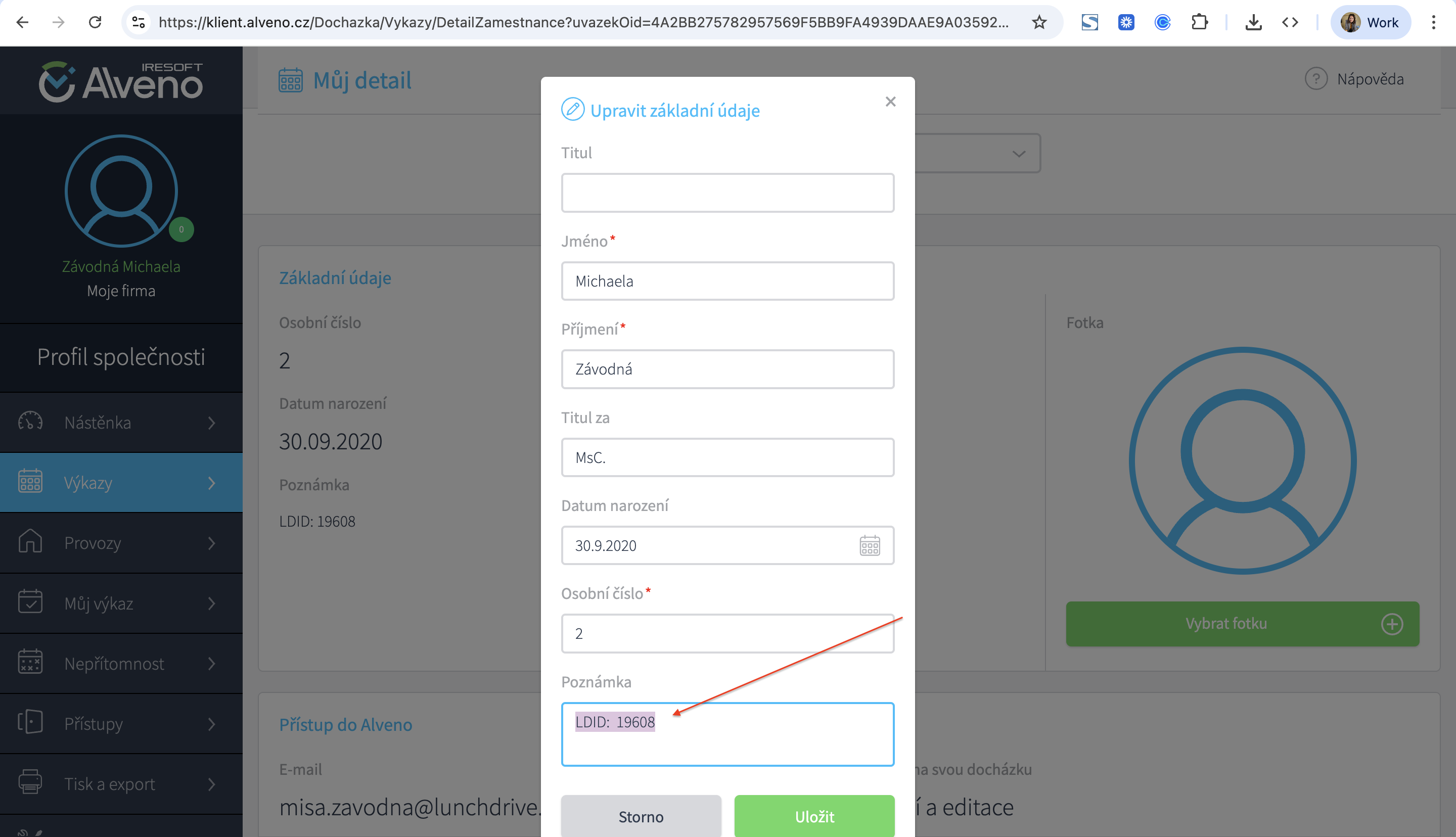
Pokud nechcete nějakého zaměstnance do Lunchdrive synchronizovat, do poznámky v Alvenu mu napište: LDID: 0
Synchronizace takto označeného zaměstnance přeskočí.
Pokud budete synchronizovat zaměstnance do více provozů/středisek, je třeba podrobnější prvotní nastavení:
1b) Vytvoření více klientů v Lunchdrive
(více středisek nebo skupin zaměstnanců, více lokalit či dodavatelů)
Krok 1: Vytvoření klienta
V Lunchdrive si nejdříve pod přístupem hlavního správce vytvořte klienta s jednotlivými parametry. Přihlaste se jako firemní administrátor tohoto klienta.
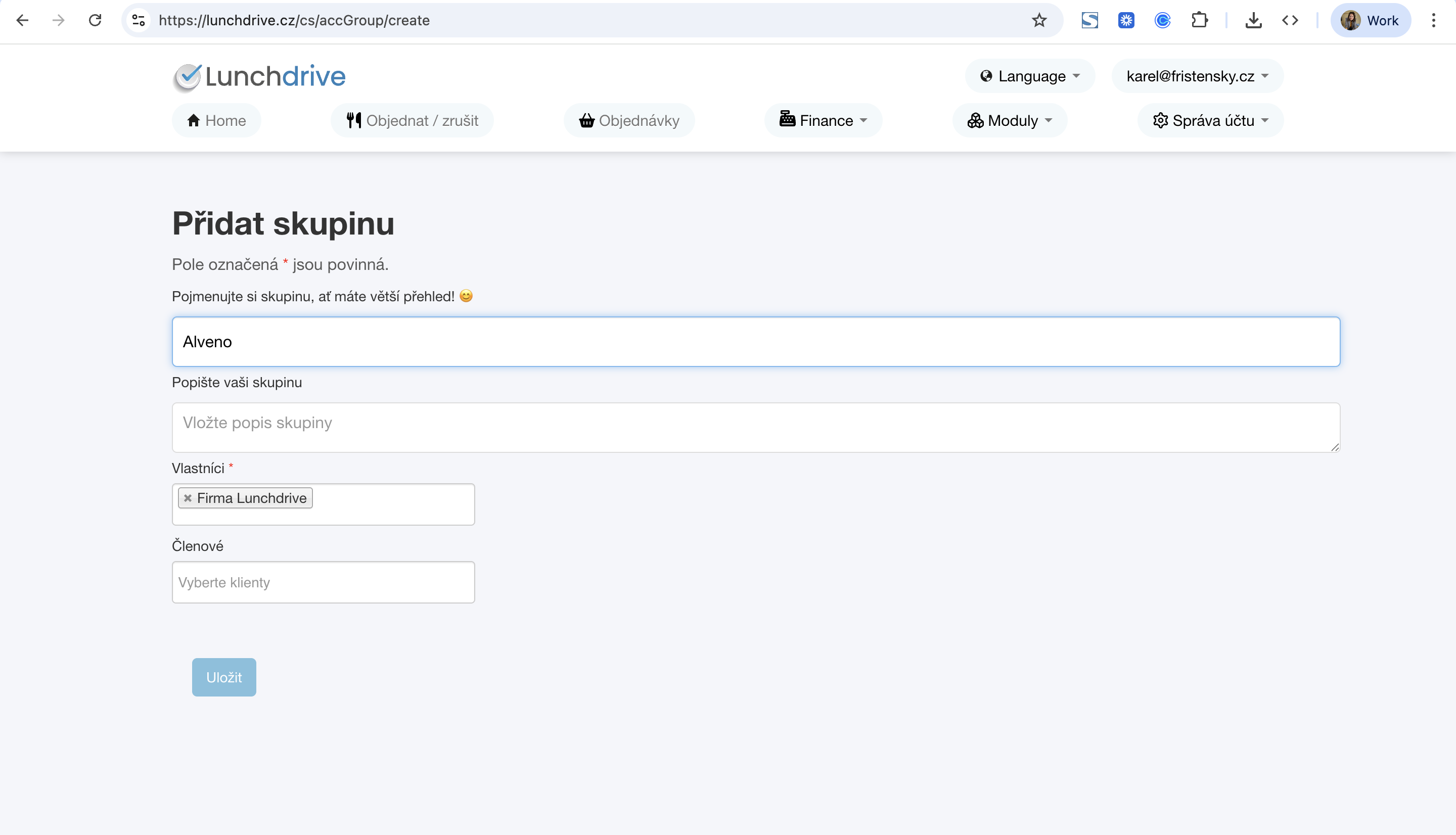
Krok 2: Vytvoření skupiny (skupin)
Ve firemním účtu v nabídce skupiny vytvořte skupinu. např. Alveno či název vaší firmy. https://lunchdrive.cz/cs/accOwner/ownedFirms
Krok 3: Podřízení klienti
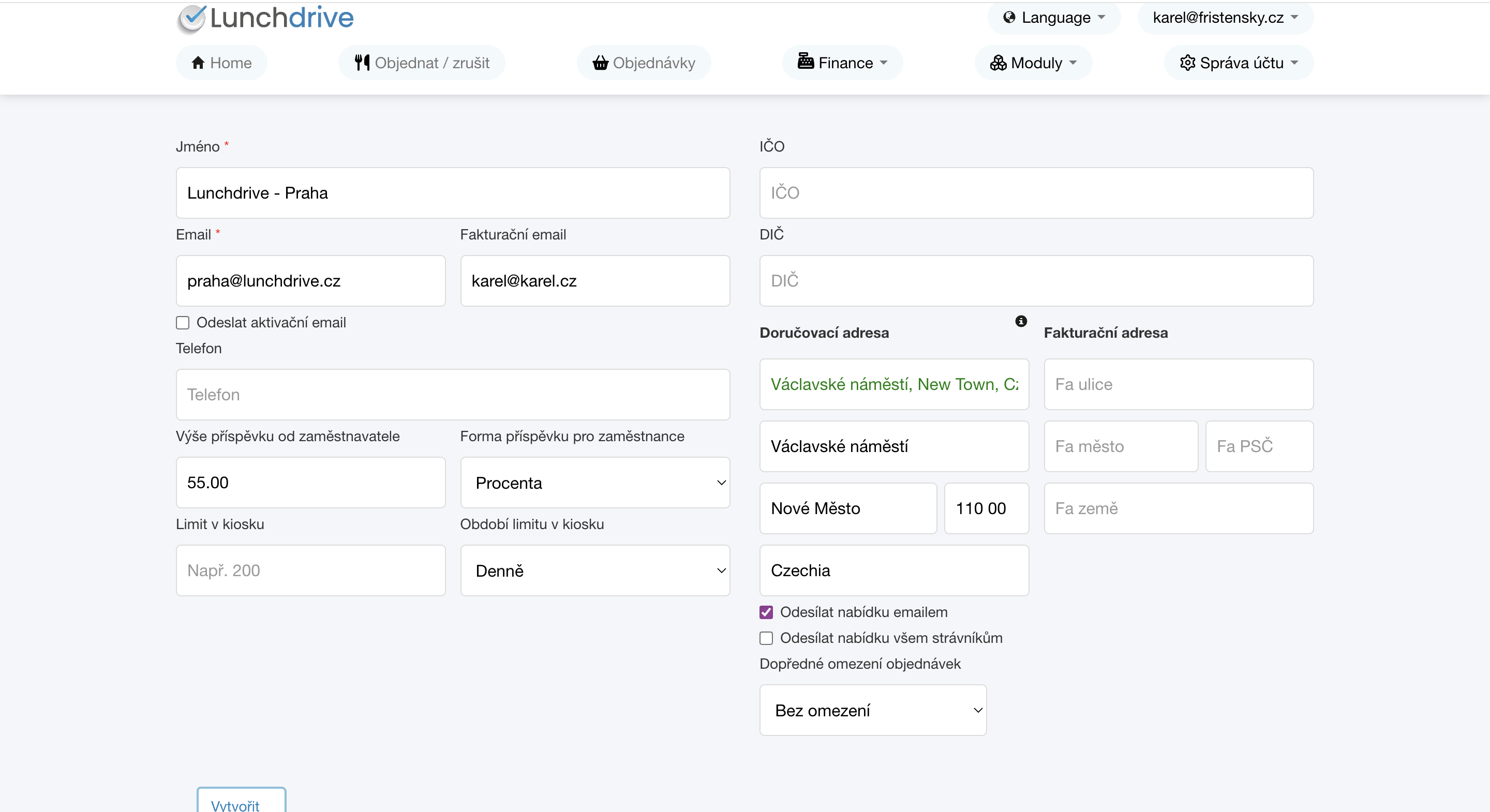
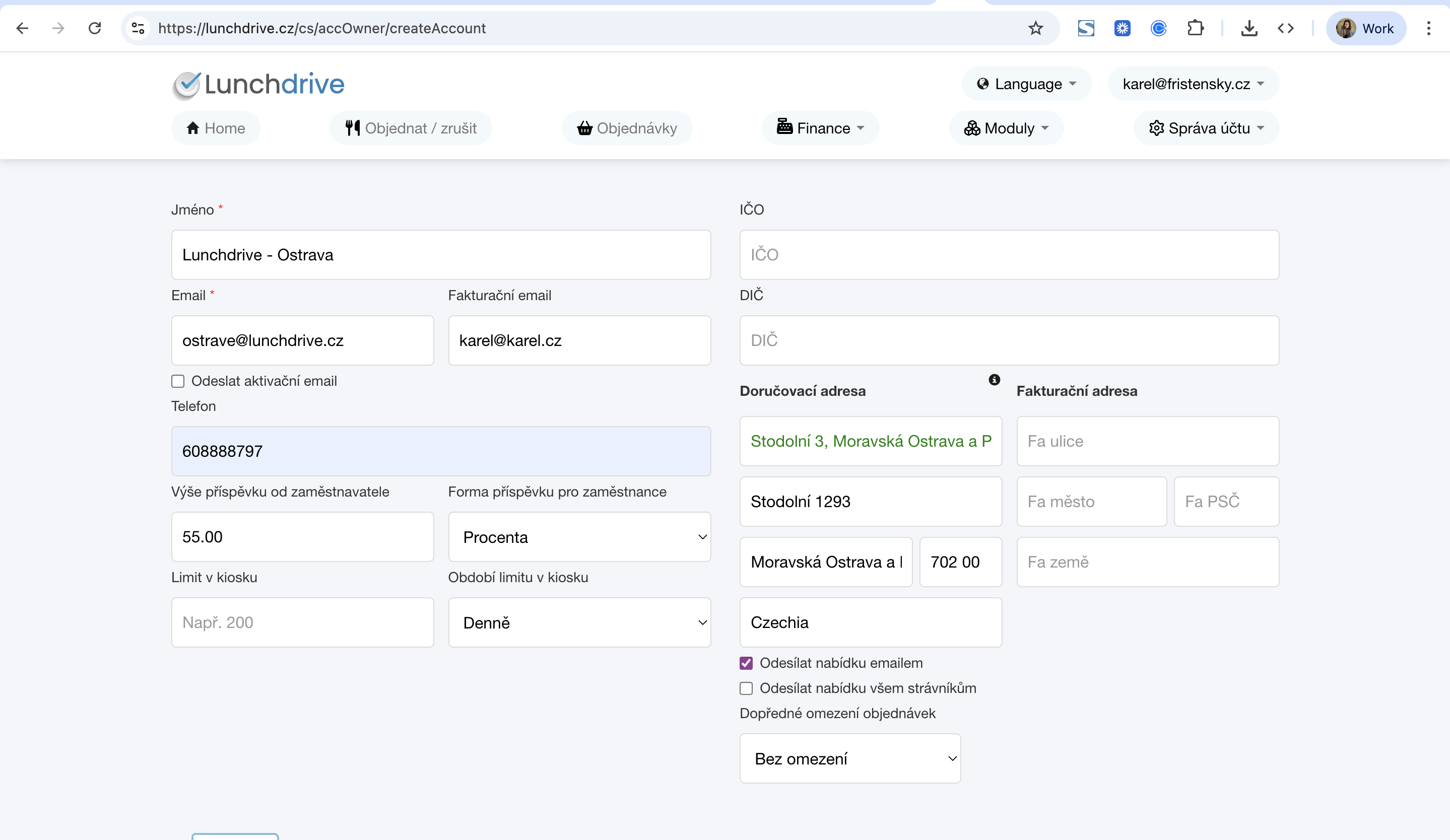
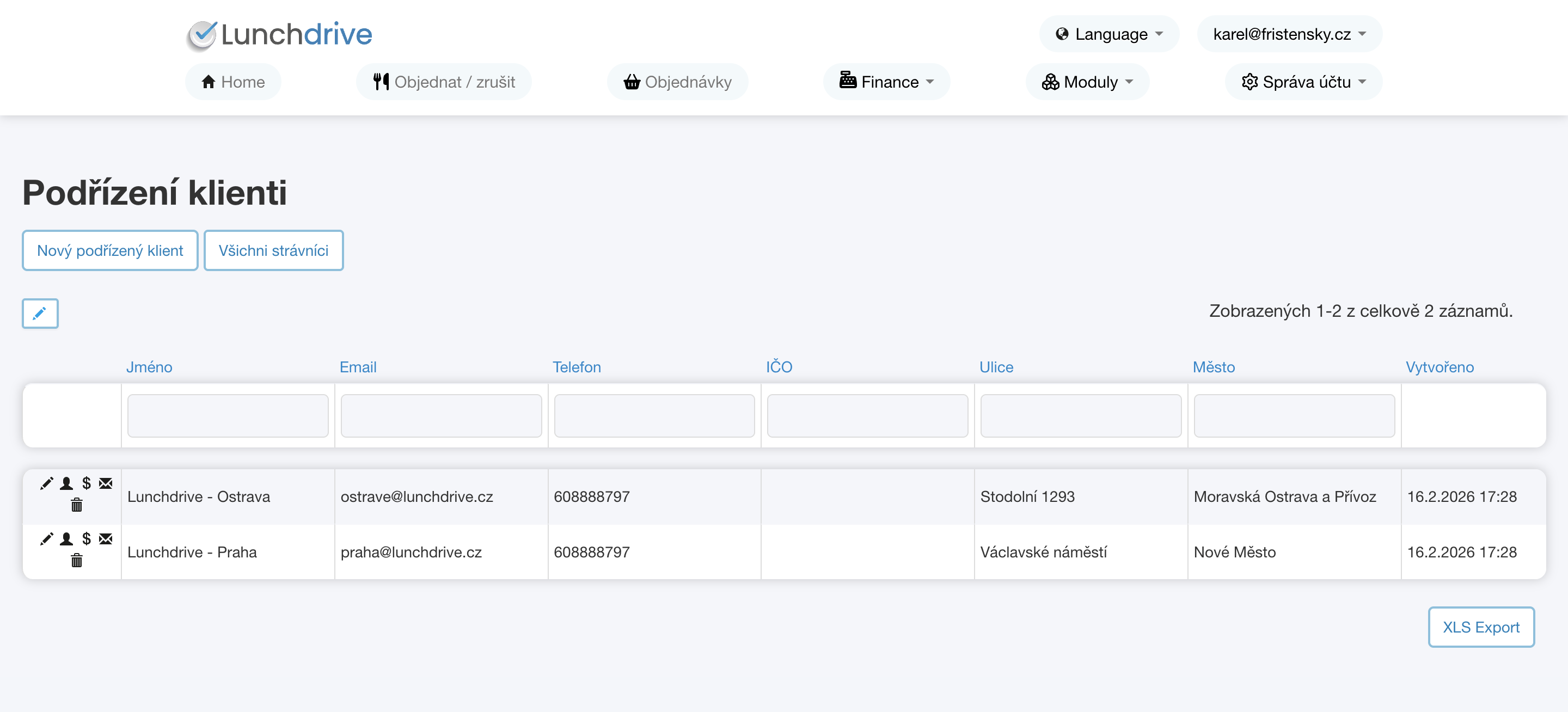
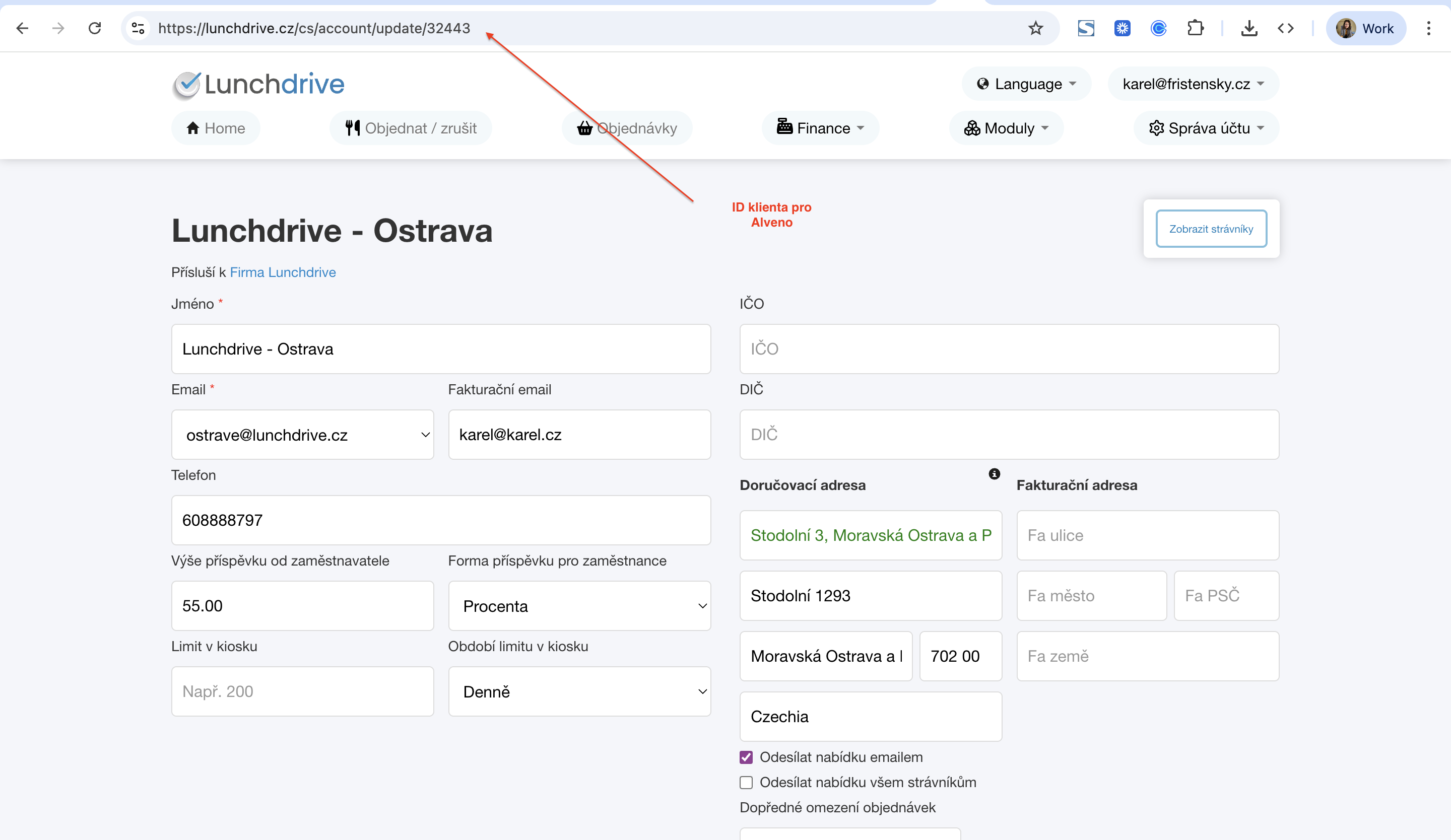
Poté si vytvořte do příslušné skupiny další podřízené klienty, do kterých se budou zaměstnanci synchronizovat, např. pro provozy v Praze či Ostravě. https://lunchdrive.cz/cs/accOwner/createAccount
Krok 4: Přidání poznámky k zaměstnancům do Alvena
Poté do docházky Alveno ke každému zaměstnanci zadejte v části poznámka číselné označení ID daných klientů. V tomto povinném formátu: LDID: 32567(číselné označení podřízených klientů)
Tím určíte, do jakého klienta/klientů se má daný zaměstnanec synchronizovat. A vy po přihlášení jako firemní správce uvidíte data o strávnících a v budoucnu i reporty napříč celou společností z jednoho místa pro všechny pobočky a střediska bez ohledu na to, k jakému dodavateli jsou připojeni.
2. Nastavení tokenů v obou systémech
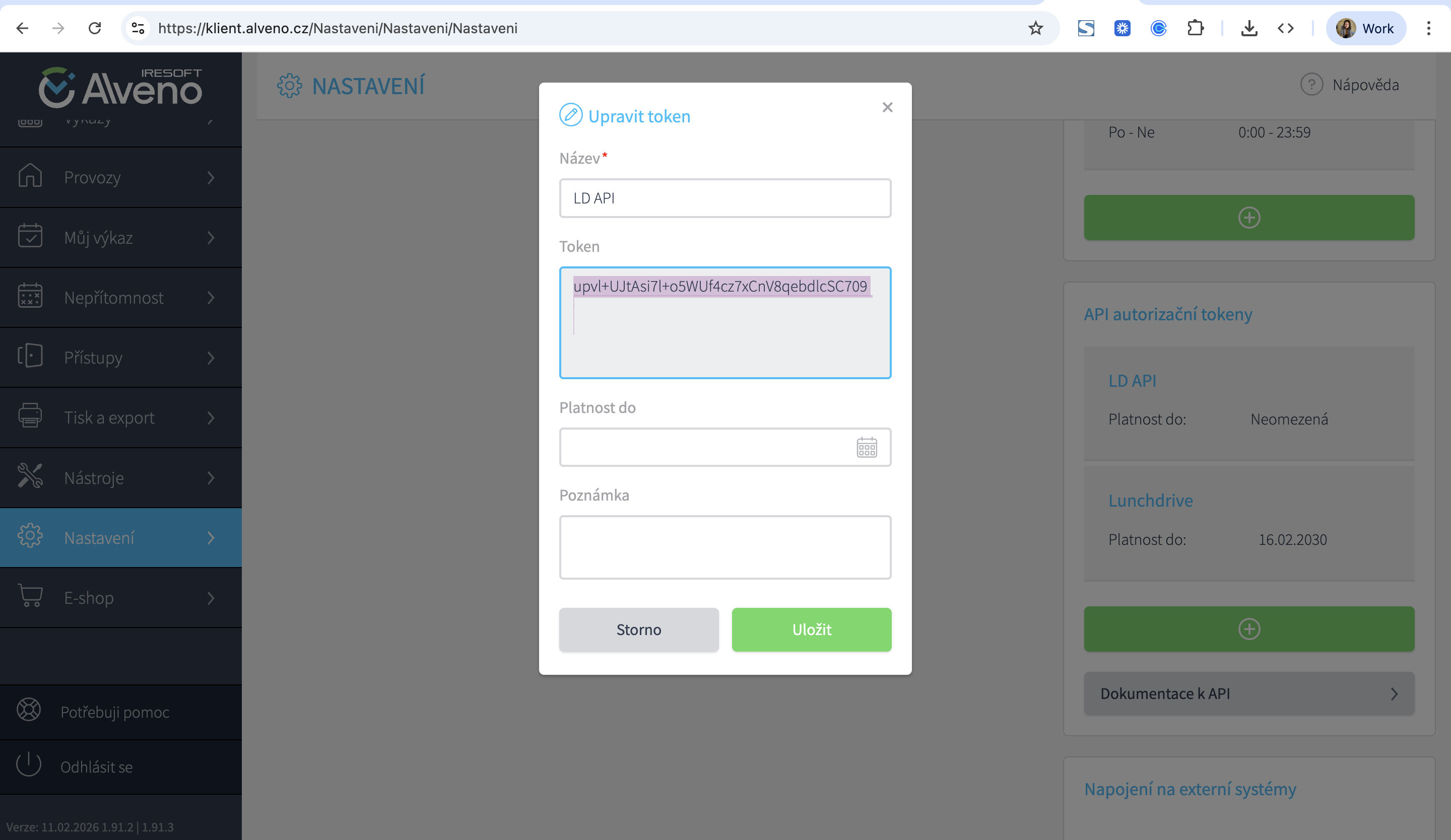
1. krok vygenerování API tokenu v Alvenu
V alvenu vygenerujte v sekci nastavení nový TOKEN pro komunikaci s Lunchdrive: https://klient.alveno.cz/Nastaveni/Nastaveni/Nastaveni
2. krok - vložení API tokenu do Lunchdrive
Do Lunchdrive pod přístupem firemního klienta vložte vygenerovaný token do políčka Autorizační token v sekci integrace v Lunchdrive ve firemním účtu. Lunchdrive pak sám synchronizuje do již vytvořených podřízených klientů vaše zaměstnance podle jednotlivých LDID do určených klientských účtů.
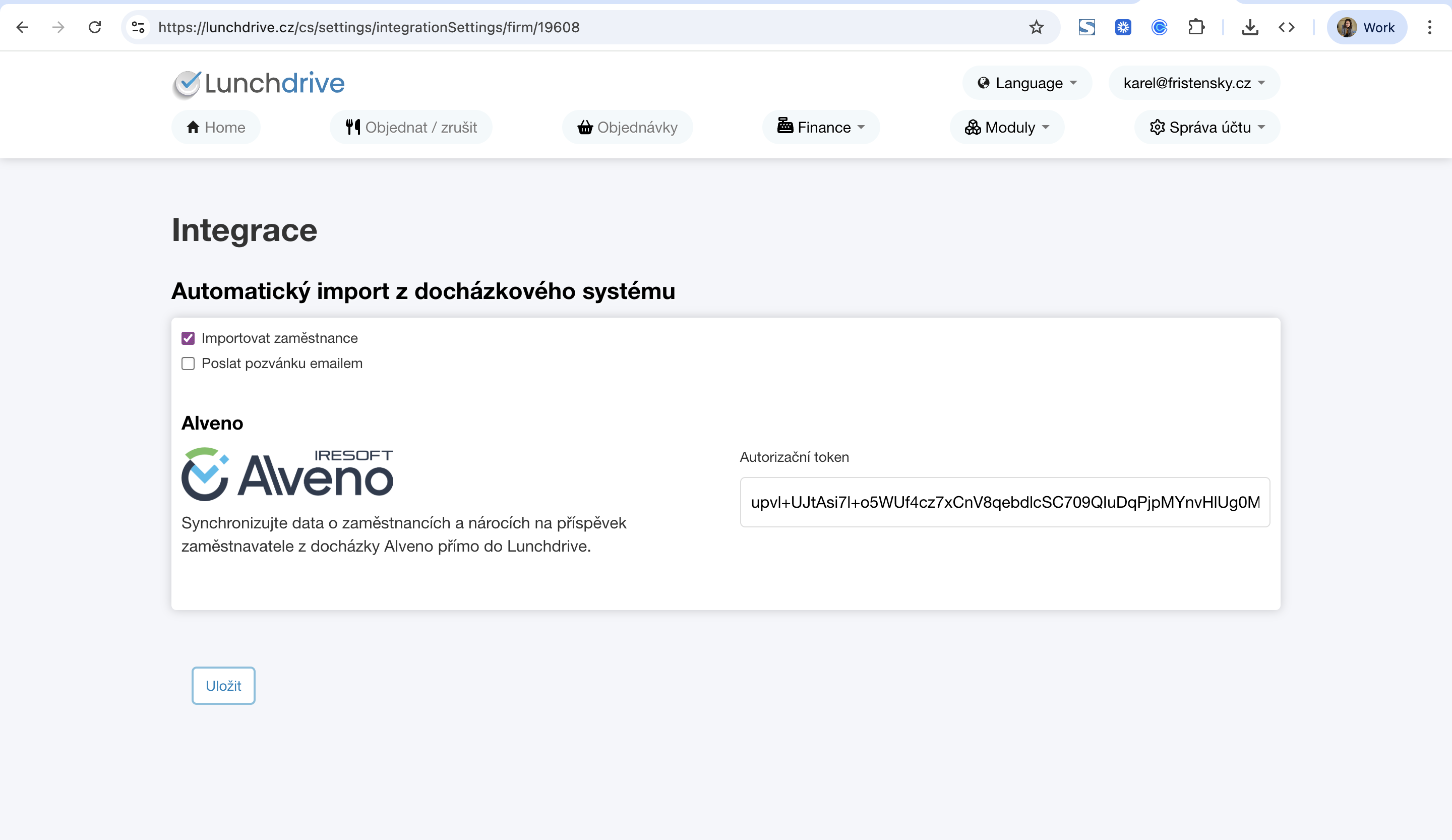
3. Automatické importy a rozesílání pozvánek e-mailem
Zaškrtněte importovat zaměstnance. Po půlnoci daného dne se spustí automatická synchronizace a zaměstnanci s platným pracovním poměrem se automaticky zesynchronizují do klienta či určených klientů. Zesynchronizují se tyto údaje: e-mail (pokud je), jméno, příjmení, osobní číslo, číslo čipu a platnost PP.
Následně se každý následující den budou veškerá data o stávajících, ukončených či pozměněných zaměstnanců automaticky aktualizovat z docházky Alveno do Lunchdrive v noční synchronizaci.
Tip:
Pro testovací provoz a kontrolu automatické synchronizace ponechte nezaškrtnutou volbu poslat pozvánku emailem. Po oznámení navedení systému zaměstnancům je možné rozeslat pozvánky hromadně. Poté tuto volbu pak zatrhněte a nově příchozím zaměstnancům už bude zvací e-mail do stravovacího systému Lunchdrive posílán automaticky.
Byl tento článek užitečný?
To je skvělé!
Děkujeme Vám za zpětnou vazbu
Je nám líto, že jsme vám nepomohli
Děkujeme Vám za zpětnou vazbu
Zpětná vazba odeslána
Oceňujeme vaši snahu a pokusíme se článek opravit